Showing posts with label Mikrotik. Show all posts
Tutorial Instalasi Mikrotik RouterOS
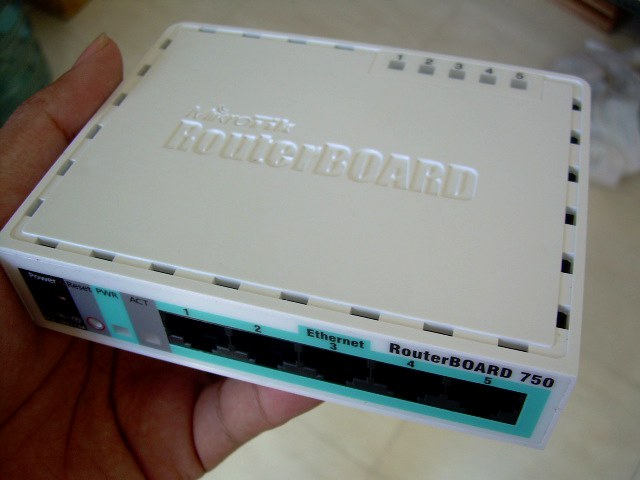
Jika anda membeli RouterBoard Mikrotik biasanya sudah langsung bisa digunakan tanpa perlu lagi melakukan instalasi RouterOS, tinggal memasukkan lisensi saja. . Cara instalasi Mikrotik menggunakan ISO image memang cukup mudah dilakukan. Anda hanya perlu mendownload file ISO Mikrotik RouterOS, burn ke CD, boot ke CD itu dan install Mikrotik nya. Oke Sekarang kita akan mulai bahas cara install mikrotik RouterOS di PC, silakan simak cara berikut ini :


- Download ISO Mikrotik RouterOS nya disini : download.
- Burn file ISO nya ke CD.
- Masukkan CD Mikrotik ke cd/dvd room.
- Setting bios komputer anda, pada booting awal (first boot)nya adalah cd/dvd room anda.
- Setelah di setting maka komputer anda akan booting pertama kale ke cd/dvd room anda. Jika berhasil maka akan muncul tampilan seperti dibawah ini.
- Lakukan proses instalasi Mikrotik dengan memilih (check) semua pilihan yang ada dengan tombol ‘a‘. Kalo udah dicentang semua tekan tombol ‘i’ untuk meginstall Mikrotik.
- Setelah itu akan ada pertanyaan (do you want to keep old configuration ? ) tekan aja N (agar konfigurasinya lebih fress )
- setelah itu ( continue ?) tekan aja Y untuk melanjutkan proses instalasi
- Tunggu bentar sampe proses instalasi nya selesai. Sabar yahh, cuma bentar kok. Kalo udah selesai tekan tombol Enter untuk reboot
- Setelah komputer anda restart konfigurasi akan otomatis , tapi jika tidak Klik tombol “Y” untuk menyetujui, atau klik tombol “N” untuk tidak menyetujui.
- Setelah itu akan muncul tampilan login. “admin” (tanpa tanda petik) pada Mikrotik Login. Dan pada password enter aja. karena password defaultnya tidak ada password
- Jika berhasil maka akan muncul gambar tampilan awal mikrotik (lihat gambar dibawah ini). Menandakan anda telah berhasil menginstal mikrotik.
gunakan input :
system identity set name= (nama anda), untuk mengganti nama [admin@MikroTik]
interface print > interface edit (ganti nama interface)
number 0 : > value name : > name > ether_1_modem ctrl + o simpan
Penjelasan Web Proxy Mikrotik
Penjelasan Web Proxy Mikrotik
Proxy adalah suatu aplikasi yang menjadi perantara antara client dengan server, sehingga client tidak akan berhubungan langsung dengan server-server yang ada di Internet. Mikrotik memiliki fitur Web proxy yang bisa digunakan sebagai proxy server yang nantinya akan menjadi perantara antara browser user dengan web server di Internet.

Cara Kerja Web Proxy
Ketika user membuka suatu situs, maka browser akan mengirimkan HTTP request ke Server, namun karena computer user ini menggunakan web proxy maka proxy akan menerima HTTP request dari browser tersebut kemudian membuat HTTP request baru atas nama dirinya. HTTP request baru buatan Proxy inilah yang diterima oleh Server kemudian Server membalas dengan HTTP Response dan diterima oleh Proxy yang kemudian diteruskan ke browser user yang sebelumnya melakukan request.
Perbedaan Web Proxy dengan NAT
Mungkin penjelasan cara kerja web proxy di atas hamper mirip dengan NAT (Network Address Translation) Masquerade, namun sebenarnya berbeda. Karena jika menggunakan NAT, maka Mikrotik hanya akan meneruskan HTTP Request yang dibuat oleh computer user. HTTP request tersebut diteruskan ke Server oleh Mikrotik tanpa membuat HTTP request baru seperti halnya pada Web Proxy.
NAT hanya menangani paket data saja, sedangkan Proxy bekerja dengan memeriksa konten dari HTTP Request dan Response secara detail, sehingga Proxy sering juga disebut sebagai Application Firewall.
Web Proxy Membutuhkan Resource CPU Besar
Jika mengaktifkan fitur Web proxy pada Mikrotik anda harus memperhatikan kapasitas memori dan CPU. Karena Mikrotik akan membuat HTTP Request baru atas nama dirinya, sehingga membutuhkan pemakaian Resource memori dan CPU yang lebih besar daripada hanya menggunakan NAT. Jika pemakaian resource Mikrotik berlebihan maka akan membuat Router Mikrotik anda hang dan koneksi internet pun akan jadi lambat.
Keuntungan menggunakan Web Proxy
Fungsi dari proxy secara umum adalah sebagai Caching, Filtering, dan Connection Sharing. Semua fungsi ini dapat anda temui pada Web Proxy Mikrotik. Berikut ini adalah Keuntungan / Manfaat Web Proxy pada Mikrotik :
Caching
Web Proxy Mikrotik dapat melakukan caching content yaitu menyimpan beberapa konten web yang disimpan di memori Mikrotik. Konten tersebut akan digunakan kembali apabila ada permintaan pada konten itu lagi. Misalnya anda membuka Facebook.com, maka file-file pada web tersebut seperti image, script, dll akan disimpan oleh web proxy, sehingga jika lain kali anda membuka Facebook maka tidak perlu konek ke Internet pun halaman itu bisa dibuka dengan mengambil file dari cache proxy. Hal ini dapat menghemat bandwidth Internet dan mempercepat koneksi.
Filtering
Dengan menggunakan Web Proxy anda dapat membatasi akses konten-konten tertentu yang di-request oleh client. Anda dapat membatasi akses ke situs tertentu, ekstensi file tertentu, melakukan redirect (pengalihan) ke situs lain, maupun pembatasan terhadap metode akses HTTP. Hal tersebut tidak dapat anda lakukan jika hanya menggunakan NAT.
Connection Sharing
Web Proxy meningkatkan level keamanan dari jaringan anda, karena computer user tidak berhubungan langsung dengan web server yang ada di Internet.
Demikian Penjelasan Web Proxy Mikrotik, terima kasih telah berkunjung.
Memilih Produk Mikrotik yang tepat sesuai kebutuhan
Memilih Produk Mikrotik yang tepat sesuai kebutuhan
Yap, Mengenai postingan saya sebelumnya seputar fitur-fitur dari mikrotik router os, malam ini saya kan posting mengenai memilih produk mikrotik yang tepat sesuai kebutuhan.
1. Kenalilah kebutuhan anda :
- Fungsi perangkat : apakah digunakan untuk hotspot, warnet, atau pribadi dirumah.
- Jumlah trafik : yang ini berkaitan dengan bandwidth, berapa user nantinya yang ada connect ke sebuah jaringan.
- Fitur yang dibutuhkan : seperti bandwidth management, firewall, ip routing, dll.
- Interface yang dibutuhkan, contoh : ethernet, wireless, dll.
2. Baik menggunakan PC ataupun menggunakan RouterBoard, fitur Mikrotik RouterOS selalu sama (tergantung pada level yang digunakan)
3. Berapa jumlah interface yang dibutuhkan?
- Untuk WAN
- Untuk LAN
- Untuk kebutuhan khusus (Proxy, Server)
4. Kita dapat memanfaatkan VLAN dengan Switch untuk mengurangi jumlah interface fisik.
sekian postingan kali ini semoga bisa membantu dan menambah wawasan para pembaca, terima kasih.